






漫画を電子書籍で読みたいなら、国内最大級の取扱数を誇るコミックシーモアを利用するのが一番でしょう。
とにかくラインナップが豊富なので、長い間探していた漫画もきっと見つかります。
しかし、なかには「コミックシーモアで目当ての漫画を検索できない」といった悩みを持つ方も見受けられます。
そこで本記事では、コミックシーモアで検索できない理由とその解決策をご紹介!
より快適に利用するために、便利な検索方法も合わせて解説します。
コミックシーモアで電子書籍を見つけられなくて悩んでいる方はぜひ参考にしてください。
コミックシーモアのアプリでは検索できない
残念ながら、コミックシーモアのアプリでは未購入の電子書籍を検索することはできません。
コミックシーモアで利用できる「本棚アプリ」は、あくまでも購入した作品を読むためのものです。
したがって、検索できるのは購入済みの電子書籍だけとなっています。
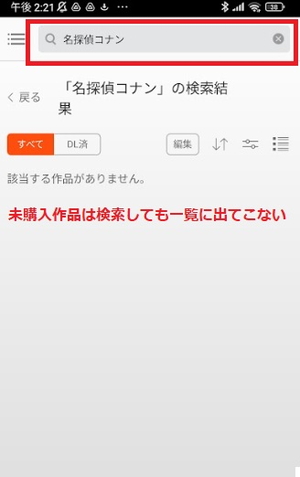
上の画像は未購入作品の検索結果です。
「該当する作品がありません」とメッセージが表示されるだけでした。
未購入作品の検索を行いたいときはブラウザ版から行う
未購入作品を検索したいときは、アプリ版ではなくブラウザ版(ウェブ版)を使いましょう。
ブラウザを開いてコミックシーモア公式サイトにアクセスし、検索窓に探したい作品名を打ち込めば検索できます。
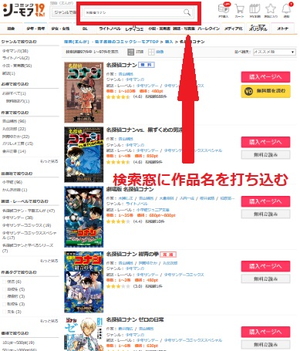
ブラウザ版から作品名を打ち込んで検索すると、下に該当する作品が表示されました。
PCだけでなくAndroidやiPhoneといったスマホでも大丈夫です。
コミックシーモアのアプリで購入済みの作品を検索する方法
それでは、実際にコミックシーモアのアプリから購入済みの電子書籍を検索してみましょう。
まだアプリをダウンロードしていない方は、本棚アプリについて(コミックシーモア)のページからインストールしてください。
まずはアプリのホーム画面を開き、「購入すべて」を選びます。
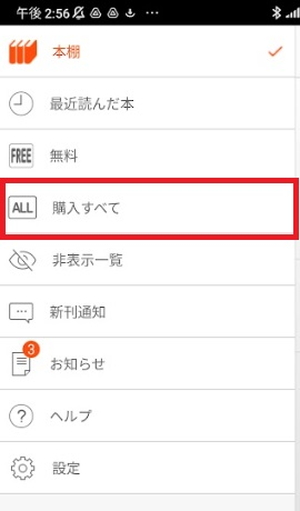
下の方に購入済みの作品が並んでいますが、購入数が増えていくと読みたい作品が見つけづらくなります。
そんなときは、上の検索窓から探したいタイトルの一部または全てを打ち込んでください。
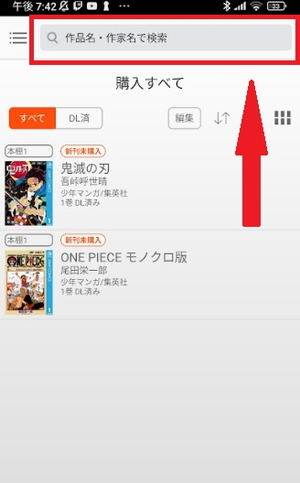
無事に探したかった作品が表示されました。
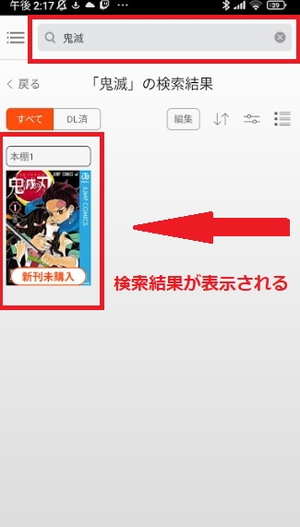
とくに難しい操作はないので、まずは一度自分で検索して結果を確認してみましょう。
コミックシーモアのアプリとブラウザ版の違い
検索結果に違いがあるように、コミックシーモアではアプリとブラウザ版で仕様が異なっています。
アプリとブラウザ版ではどのような違いがあるのか、以下の表にまとめましたのでご覧ください。
| アプリ | ブラウザ版 | |
| 作品検索 | 購入済み作品のみ | 未購入作品含めてできる |
| 事前準備 | アプリのインストールが必要 | 必要なしですぐ読める |
| 作品購入 | できない | できる |
| 保存(ダウンロード) | できる | できない |
| 縦読み | できない | できる |
| 閲覧環境 | オフラインでも読める | オンラインのみ |
表を見ると、アプリとブラウザ版はどちらも一長一短であることがわかります。
どちらか一方だけ使うのではなく、自身の目的や生活スタイルに合わせて使い分けるといいでしょう。
コミックシーモアの便利な検索方法を紹介
ブラウザ版のコミックシーモアでは、読みたい作品を効率よく探すためにさまざまな検索方法が用意されています。
非常に便利なので、すぐ使えるようページをブックマークに入れておくといいでしょう。
1.新着から探す
「新刊一覧」「発売予定」「あなたの新刊」の3つのタブが用意されており、新作情報がチェックできます。
とくに「あなたの新刊」は、購入した作品の新刊情報を紹介してくれるので便利!
また、新刊通知機能サービスとあわせて使うことで、サイトの通知ボックスにメールが届いて新刊情報のチェック漏れが防げます。
2.ジャンルから探す
コミックシーモアでは、ジャンルから興味のある作品を絞り込めます。
例えば、「少年マンガ×ファンタジー」のような検索が可能です。
また、検索窓からフリーワードを打ち込んだ後も絞り込みできるので、目的の作品をすばやくピックアップできます。
3.ランキングから探す
「いま話題の作品を読みたい!」と思った方は、ランキングから探す方法がおすすめです。
ジャンル別ランキングの他、「少女マンガ×ラブストーリー」のランキングのように細かく絞って表示させることも可能。
人気作品を把握したい方にとても便利な検索方法ですね。
4.オススメ作品から探す
ページを開くと「あなたにオススメ」タブに作品が一覧表示されます。
どのような基準でおすすめしてくるのかは非公開で、Q&Aコミュニティを見る限り購入・閲覧履歴を参照していると思われます。
全く触れたことのないジャンルの作品を紹介されたりしますが、気になった作品があれば試し読みしてみるのもいいでしょう。
また、ページの下には「コミックシーモアスタッフおすすめマンガ」「みんなのレビュー高評価マンガ」もあります。
なかでも、漫画好きのスタッフがおすすめする作品はハズレが少ないので、好みのジャンルがあれば優先してチェックするのもありです。
5.雑誌から探す
定期購読している漫画雑誌があれば、雑誌から探してみるのも便利です。
「雑誌の名前はわかるけど作品名を忘れてしまった!」というケースも、雑誌名から検索すればすぐにたどり着けます。
6.無料から探す
コミックシーモアで読める無料漫画を検索したいときに役立ちます。
「【期間限定】無料作品」「大量無料作品」に分かれており、紹介されている作品はいっさいお金がかかりません。
なかには1冊まるごと無料で読める作品もあるので、どんなラインナップが揃っているかチェックしてみましょう。
7.特集から探す
コミックシーモアでは、テーマを絞って頻繁に特集が開催されています。
例として「メディア化作品ピックアップ」「ダークヒーロー特集」といったものがあります。
人気作品はもちろん、隠れた名作と出会えるチャンスがあるので、時間があれば特集を覗いてみるのもいいでしょう。
8.キャンペーン(値引き、ポイント特典付き)から探す
開催中のキャンペーンやセール、割引クーポンの情報が検索できます。
ポイントを節約して、少しでもお得な購入方法を探している方におすすめです。
9.広告掲載中の作品を探す
広告掲載中の作品とは、ウェブサイトのバナー広告に表示されている作品を指します。
ネットサーフィン中に目に止まった広告の作品を読んでみたい方におすすめです。
10.検索して探す
より詳細な検索機能を使いたい場合に役立ちます。
価格帯やレビュー評価、完結作品かどうかなど、さまざまな条件を指定して検索が可能。
右側には検索のヒントも書かれているので、参考にしながら使うといいでしょう。
コミックシーモアで検索しているのに出てこない原因
コミックシーモアで漫画を検索しても、期待した結果が得られない場合があります。
そのようなときは次の可能性を考えてみましょう。
間違ったタイトルで検索しているから
作品タイトルが間違っている場合、検索しても結果に表示されません。
よくあるのが、タイトルがひらがななのに漢字変換して調べてしまう(またはその逆)パターンです。
グーグル検索では、多少の間違いは「もしかして」機能で正しいワードに直してくれますが、コミックシーモアでは自分で訂正するしかありません。
タイトルをよく覚えていない人は、ひらがな・漢字変換したり、一部のワードを打ち込んでみて検索できるか試してみましょう。
電子書籍化されていないから
そもそも電子書籍化されていない作品は検索しても出てきません。
あまりに古い作品は電子書籍化されていないケースが多いので、オークションサイトなどをチェックしましょう。
コミックシーモアのアプリでは検索できないのでブラウザ版で調べよう
本記事ではコミックシーモアで検索できない理由と解決策について解説しました。
記事の要点をまとめると以下の通りです。
- コミックシーモアのアプリで検索できるのは購入済みの作品に限られる
- 未購入作品を検索したいときはブラウザ版を使う
アプリはあくまでも閲覧するためのソフトなので、検索機能の使い勝手はよくありません。
どうしても検索したい電子書籍がある場合は、ブラウザ版がおすすめです。
ブラウザ版なら便利な検索機能が多く備わっているので、目的の作品が見つけやすいです。
うまく使い分けながら、快適な漫画ライフを送ってくださいね。


