






※この記事には広告を含んでいます。
国内最大級の規模を誇る電子書籍サービスであるコミックシーモア。
いつでもどこからでも好きな漫画や書籍が読めることから、多くの人から愛されています。
しかし、中には閲覧履歴や購入履歴が残ってしまうのが気になる人もいるかもしれません。
特に、家族や子どもとアカウントを共有していた場合には「BL漫画や大人向けの漫画を読んだことが履歴に残ってしまうのが嫌」「どんな漫画に興味があるのか知られたくない」と思うことでしょう。
この記事では、コミックシーモアの「閲覧履歴の確認/削除」「購入履歴の確認/削除」の方法を画像付きで解説しています。
一つずつ手順にそって確認してみてください。
コミックシーモアの閲覧履歴の確認と削除の方法
コミックシーモアでは購入して読んだ作品以外にも、おすすめ作品や気になる作品をクリックしただけでも閲覧履歴が残ってしまいます。
他の人に履歴を見られたくない人は、閲覧履歴を削除してください。
ここでは、上記の3つに項目に分けて詳しく解説します。
非会員が閲覧履歴を確認/削除する方法
コミックシーモアでは、会員登録をしていなくてもCookieによって閲覧した作品の履歴は残ってしまい、再度ブラウザにアクセスした際に表示されてしまいます。
コミックシーモア非会員の人が履歴を削除する場合は、以下の流れで削除しましょう。
公式ページへアクセス
まずは、コミックシーモア公式ページにアクセスします。
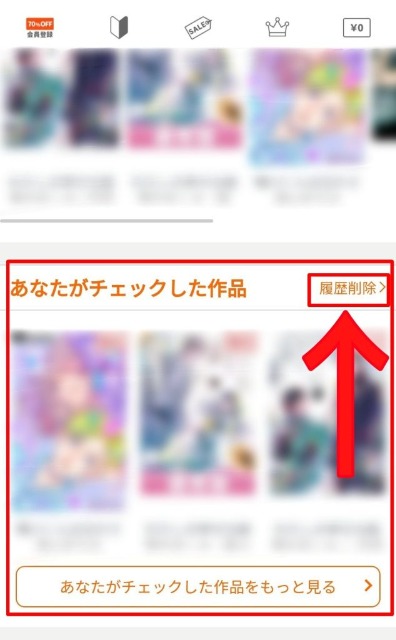
まずは「あなたがチェックした作品」の右側にある「履歴削除」をクリックしてください。
履歴が削除されたことを確認

「履歴削除」をクリックすれば、表示されていた閲覧履歴をすべて削除できます。
問題なく削除できている場合は「あなたがチェックした作品はありません」と表示されます。
公式ページ内からの確認方法と削除方法
ここでは、コミックシーモア公式ページからの確認/削除方法を解説します。
公式ページからログインする
まずはコミックシーモア公式ページにログインしてください。
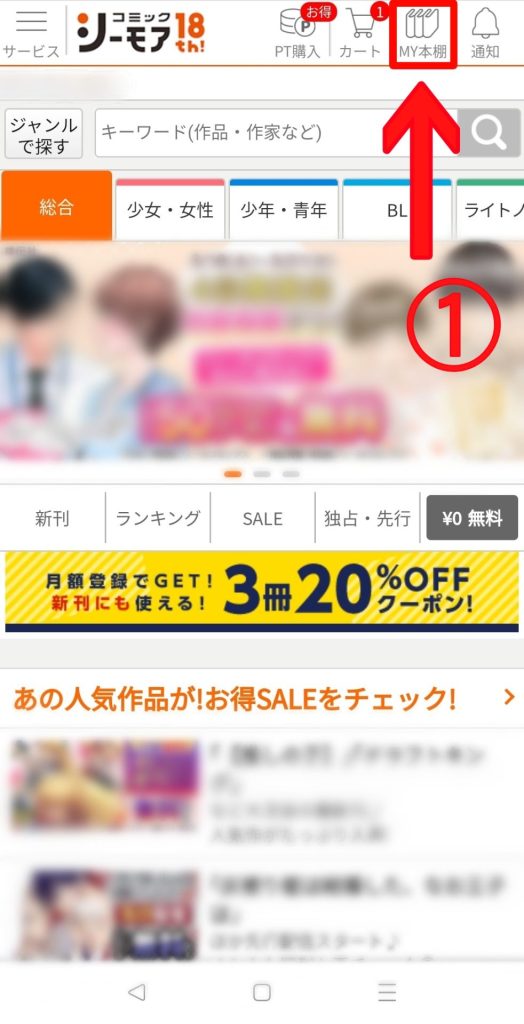
つぎに「MY本棚」を選択してください。
閲覧履歴をクリック
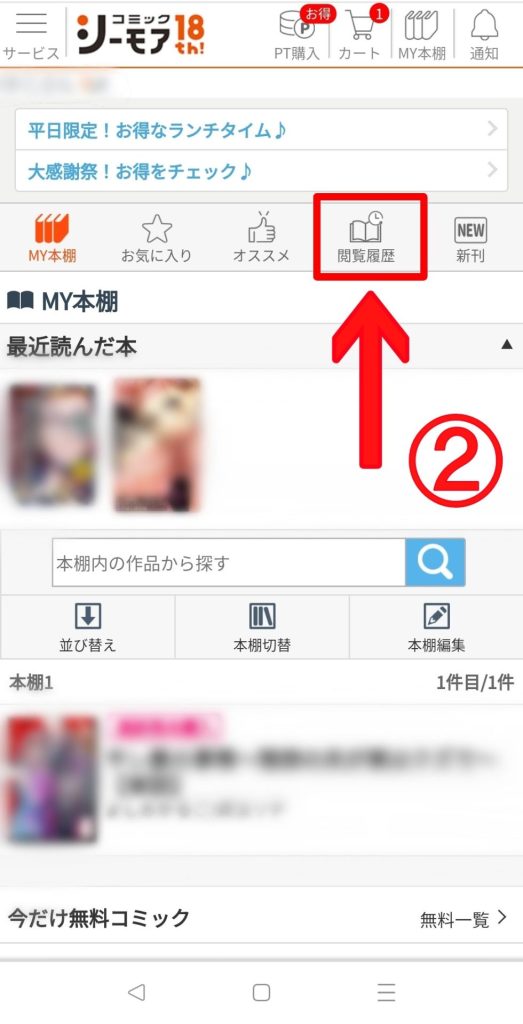
MY本棚を開き「閲覧履歴」のタブをクリックしてください。
履歴を削除する
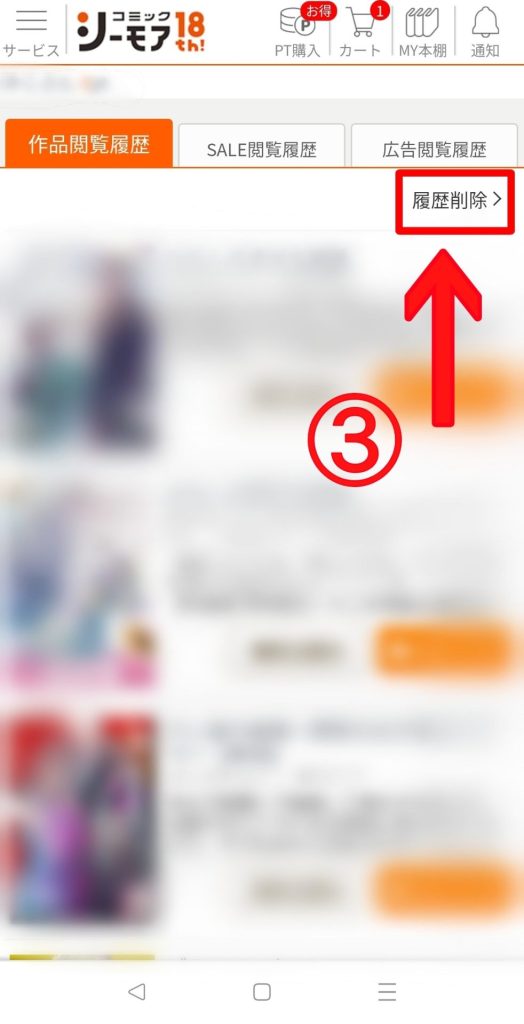
閲覧履歴を開くと、それまで自分が読んだりクリックしたことのある作品の一覧が出てきます。
そして、作品一覧の右側にある「履歴削除」をクリックすれば、それまでの閲覧履歴は全て削除されます。
本棚アプリからの確認方法と削除方法
コミックシーモアでは、アプリで漫画を読んだり管理したりすることも可能です。
また本棚アプリを利用していれば、アプリ内でも削除することができるので、手間の少ない方法を選びましょう。
ここでは、本棚アプリからの閲覧履歴の確認方法と削除方法を解説します。
本棚アプリを起動する
本棚アプリをインストールし起動します。
コミックシーモアに登録しているメールアドレスとログインパスワードを入力してログインしてください。
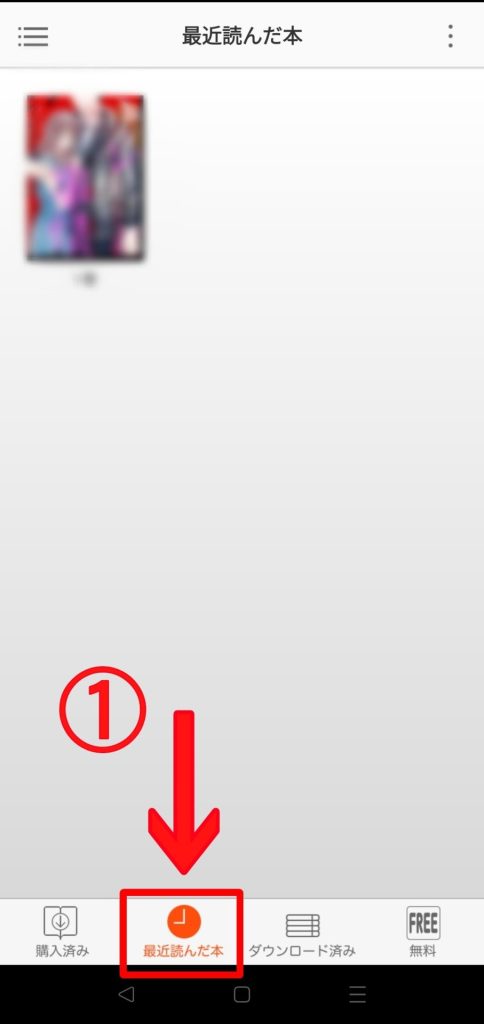
本棚アプリを開き、ページ下部にある「最近読んだ本」をクリックします。
上の三点メニューをクリックする
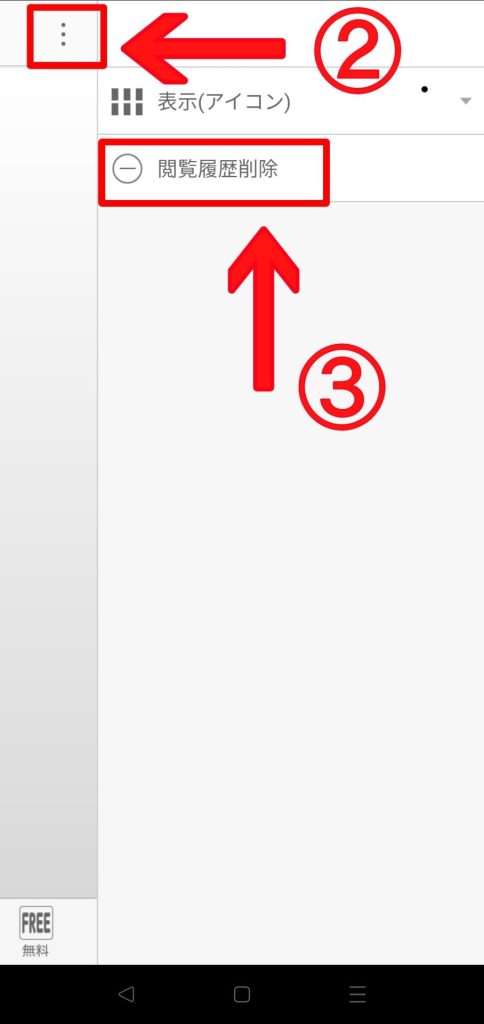
最近読んだ本のページの上部にある三点メニューをクリックすると新たにページが開くため、そのページの1番下にある「閲覧履歴削除」をクリックしてください。
削除したい作品をチェックする
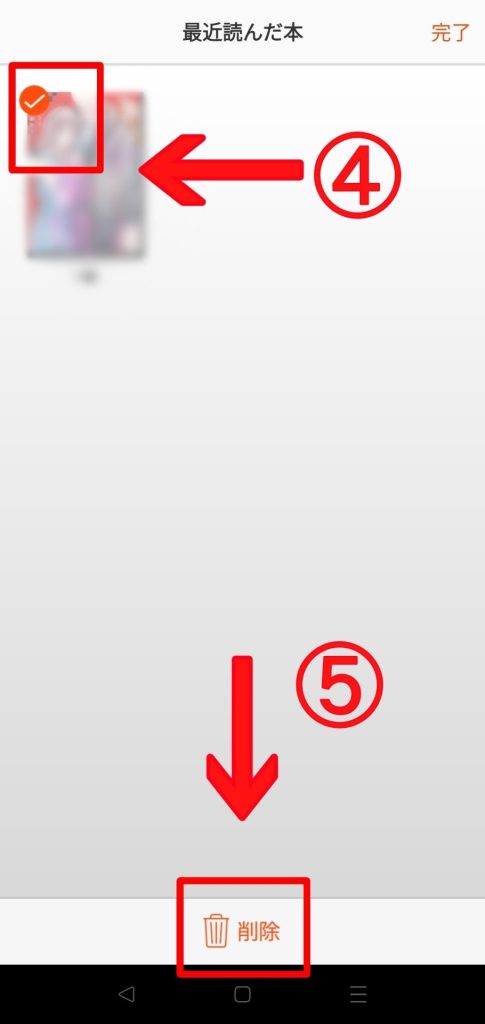
削除したい作品にチェックマークをつけてから、下部にある「削除」をクリックします。
一括で選択はできないので、全部の漫画を削除したいケースでも1つずつチェックを入れるようにしましょう。
最終確認をして削除
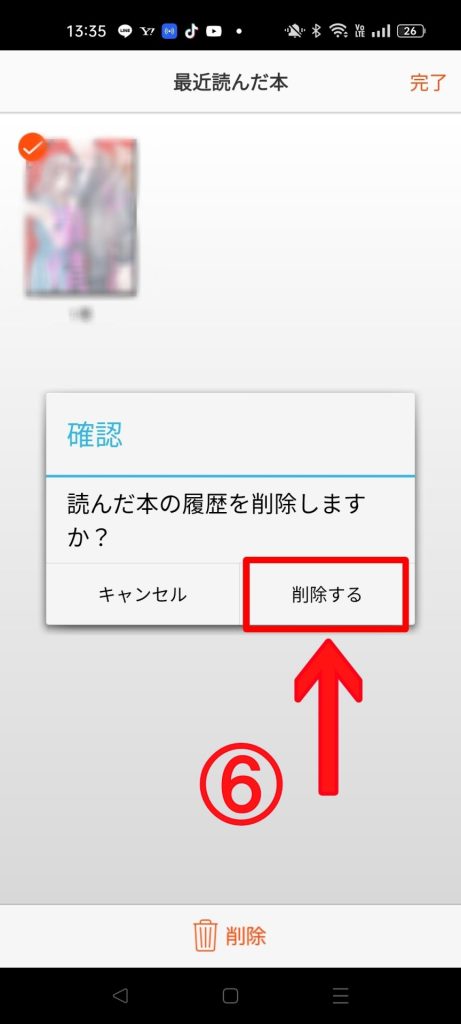
選択した作品の削除を進めるかどうかの最終確認のメッセージが出ますので、内容に問題なければ「削除する」をクリックしてください。
1度削除した閲覧履歴は元に戻すことはできませんので、気を付けましょう。
コミックシーモアの購入履歴の確認方法と削除方法
コミックシーモアには、閲覧履歴のほかに購入履歴も残る設定があります。
閲覧履歴だけでなく、その漫画を読んだ形跡をまとめて消したいのであれば購入履歴もあわせて削除するようにしましょう。
本棚アプリからの削除方法とコミックシーモア公式ページからの削除方法はそれぞれ進め方が異なります。一度確認してみましょう。
本棚アプリからの確認と削除方法
ここでは、本棚アプリから行う「購入履歴の確認」と「購入履歴の削除方法」について詳しく解説しています。
本棚アプリを起動してログインする
まずはコミックシーモアの本棚アプリを起動して、ログインします。
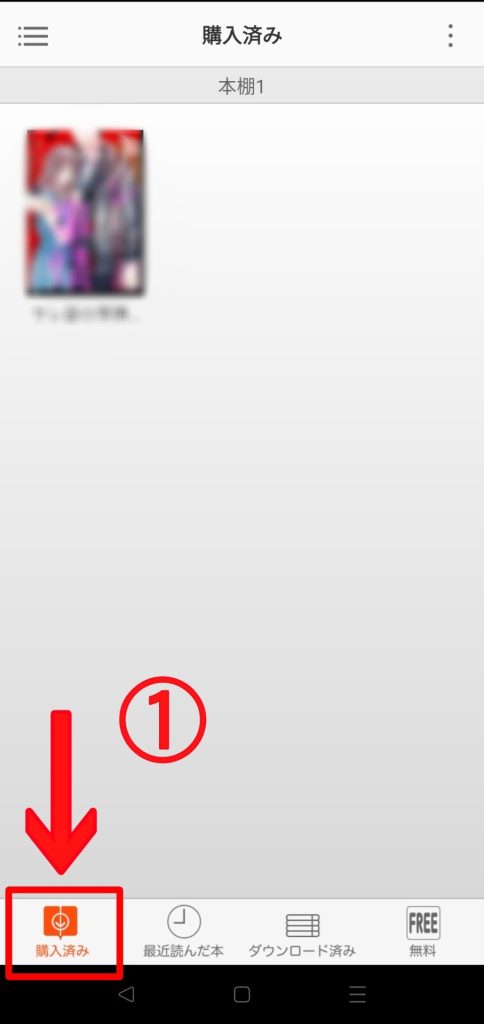
アプリにログインをしたら、左下部にある「購入済み」の項目をクリックしてください。
三点メニューをクリックしてページを開く
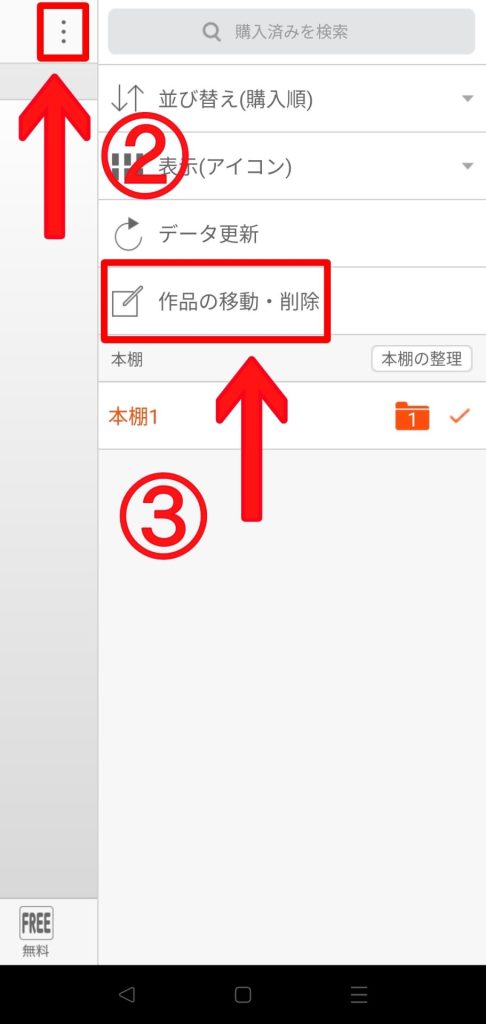
右上部にある三点メニューをクリックすると、ページが右から左へと開くため、上から4つ目の「作品の移動・削除」をクリックしてください。
削除したい作品をチェック
「作品の移動・削除」では、いままで購入した作品がすべて出てくるため、その中から削除したい作品にチェックを入れてください。
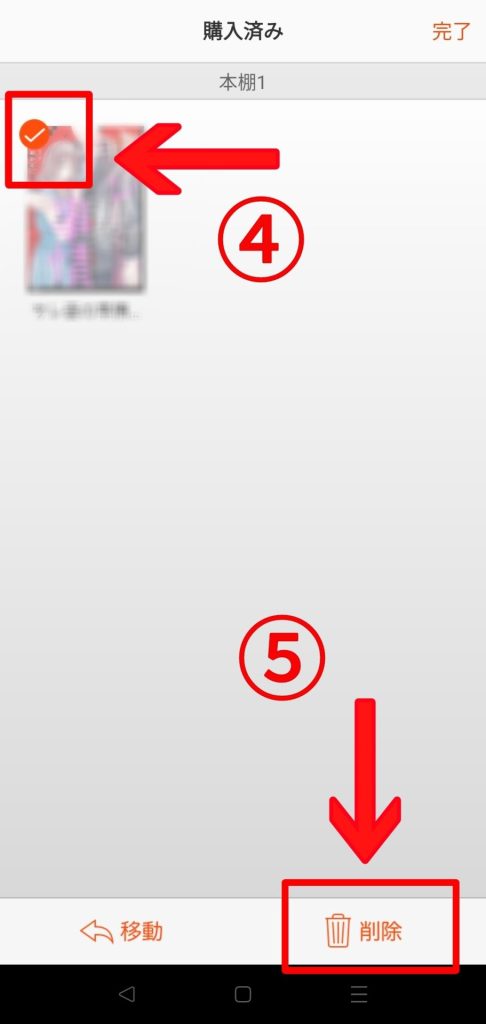
削除したい作品をチェックしたら、「削除」をクリックします。
削除についての最終確認をし進める
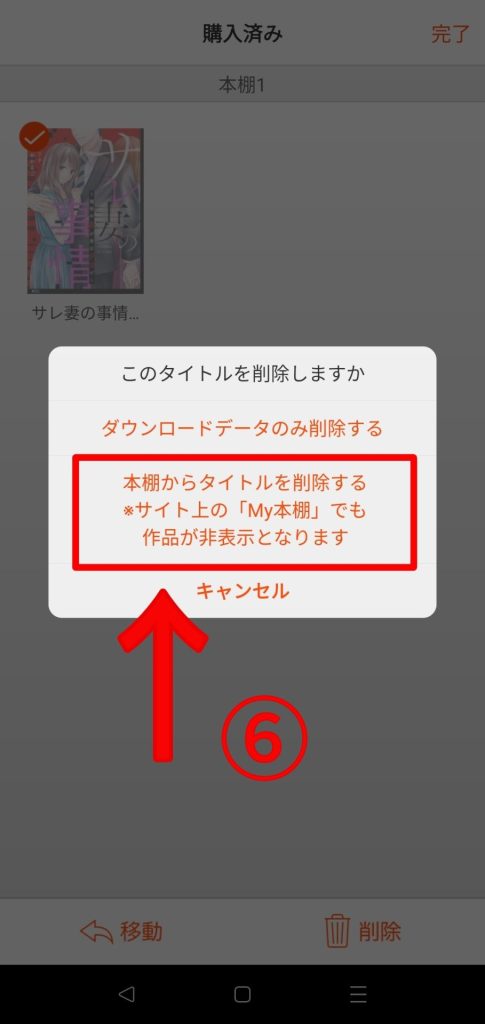
「削除」をクリックすると、上記のメッセージが出てくるため、問題なければ「本棚からタイトルを削除する」を選択しましょう。
スマホ版公式ページからの確認と削除方法
ここでは、スマートフォン版のコミックシーモア公式ページからの確認と削除方法を解説します。
スマホ版の公式ページにログインする
WEBのスマートフォン版のコミックシーモア公式ページにログインします。
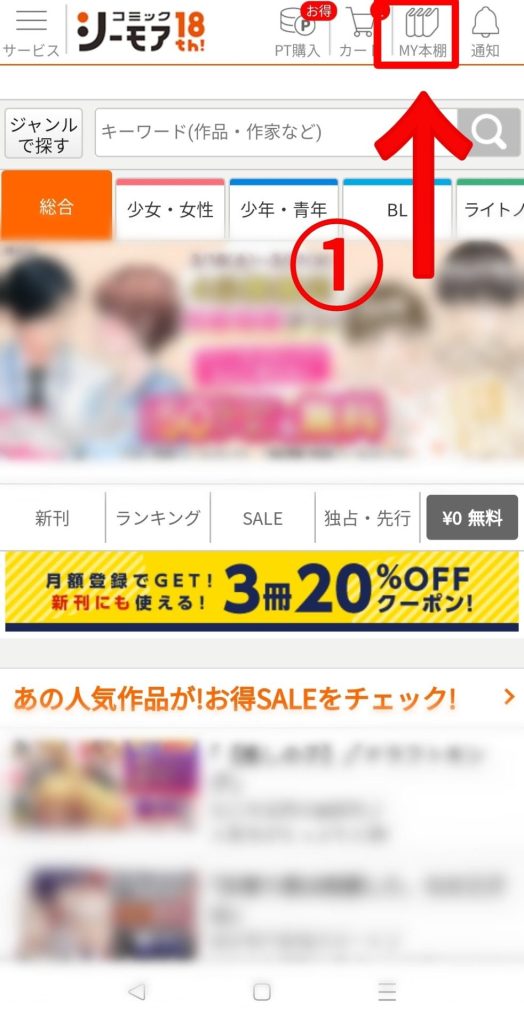
ログインできたら「MY本棚」をクリックしてください。
MY本棚の「本棚編集」をクリック
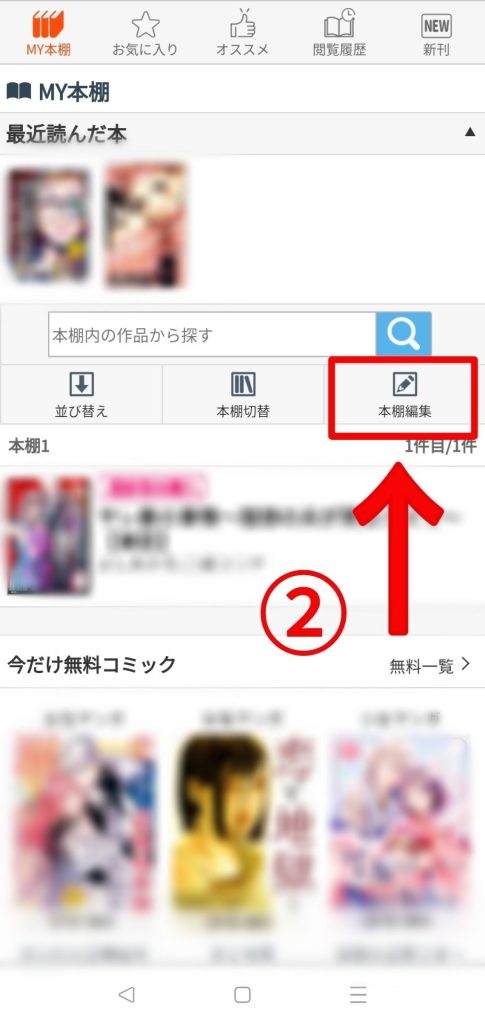
MY本棚を開いたら、ページ中央にある「本棚編集」をクリックします。
削除したい作品にチェックを入れる
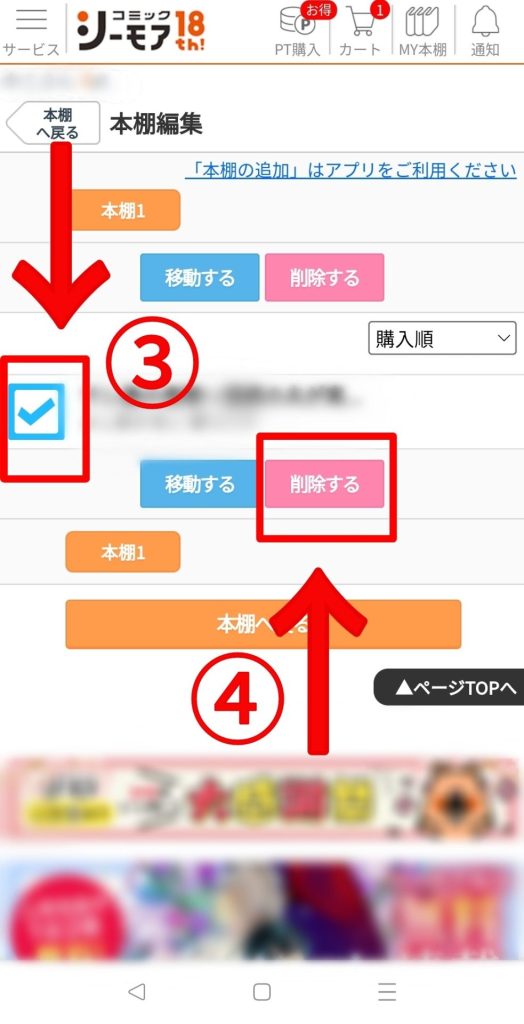
削除したい作品、またはすべての作品にチェックを入れたあと、「削除する」を選択することで購入履歴を削除できます。
コミックシーモアの閲覧履歴と購入履歴の削除の注意点
コミックシーモアの閲覧履歴と購入履歴を削除するときに、注意したいポイントが4つあります。
後々「知らなかった」と、後悔することがないように、あらかじめチェックしておきましょう。
購入履歴は完全に削除することはできない
コミックシーモアは、閲覧履歴は削除できても購入履歴は完全には削除することはできません。
コミックシーモアのMY本棚の中にある購入作品を削除することはできますが、会員サービスにある購入履歴は削除されません。
そのため、厳密には完全に削除されることはなく、いつどんなタイトルの作品を購入したのかは残ってしまいます。
表面的には削除されたように見えても、家族や他の人に見られてしまうリスクはありますので注意しましょう。
完全削除するなら退会・アカウント削除をする
購入履歴を完全に削除したい場合は、コミックシーモアの退会・アカウント削除をする必要があります。
今後、コミックシーモアを利用する予定がないのであれば退会をしましょう。
退会の簡単な流れは以下の通りです。
- コミックシーモア公式ページにログインします
- 下部までスクロールします
- 「会員サービス」の「サイト退会」をクリックします
- 退会案内の「こちら」をクリックします
- 退会理由をチェックし注意点を確認します
- 「退会」をクリックします
上記の流れでコミックシーモアのサイトを退会できます。
コミックシーモアには、無料サイト登録の他に月額メニューがあります。月額メニューに登録している場合、サイトを退会するだけでは月額メニューの解約はできませんので注意してください。
サイトの退会をする前に、月額メニューの解約を済ませておきましょう。
ブラウザ内のキャッシュ履歴も削除する
コミックシーモアの購入履歴や閲覧履歴を削除しても、ブラウザ内には履歴が残っています。
そのため、コミックシーモア内の履歴だけを削除しても、人によってはブラウザ内のキャッシュ履歴を見られる可能性もあります。
念には念を入れて、ブラウザ内のキャッシュ削除も忘れないようにしましょう。
PCのキャッシュ削除の方法
PCでコミックシーモアを利用していた場合のキャッシュ削除の方法を解説します。
- GoogleChromeを起動します
- 右上部の三点メニューをクリックします
- 「その他のツール」をクリックします
- 「閲覧履歴を消去」をクリックします
- 「キャッシュされた画像とファイル」「cookieと他のサイトデータ」にチェックを入れる
- 期間を「全期間」にします
- 「データを削除」をクリックします
上記の流れで、キャッシュの削除が可能です。
- Microsoft Edgeを起動します
- 右上部の三点メニューをクリックします
- 「履歴」をクリックします
- 右上部の三点メニューを開きます
- 「閲覧データをクリア」をクリックします
- 「閲覧の履歴」「Cookieおよびほかのサイトデータ」「キャッシュされた画像とファイル」にチェックします
- 期間を「すべての期間」にします
- 「今すぐクリア」をクリックします
上記の流れで、簡単に削除することができます。
- Safariを起動します
- 上部にあるメニューバーの「Safari」をクリックします
- 「環境設定」をクリックし「詳細」を選択します
- 「メニューバーに開発のメニューを追加する」にチェックを入れます
- メニューバーに「開発」が追加されるのでクリックします
- 開発メニューの真ん中あたりにある「キャッシュを空にする」をクリックします
上記の流れで、Safari内のキャッシュをクリアすることができます。
Safariでの閲覧履歴を削除したい場合は、Safariを開いたら「履歴」を選択し「履歴とwebサイトデータを消去」をクリックして削除しましょう。
スマホのキャッシュ削除の方法
スマーフォンでコミックシーモアを利用していた場合のキャッシュ削除の方法はこちらです。
- Chromeを起動します
- 「設定」を選択します
- 「プライバシーとセキュリティ」をクリックします
- 「閲覧履歴データの削除」をクリックします
- 「閲覧履歴」「Cookieとサイトデータ」「キャッシュされた画像とファイル」にチェックを入れます
- 期間を「全期間」にします
- 「データを削除」をクリックします
上記の流れで削除できます。
また、スマートフォンの設定メニューからもキャッシュ削除することは可能ですのでチェックしておきましょう。
- スマートフォンの設定を開きます
- 「アプリ」をクリックします
- 「アプリ管理」をクリックします
- 削除したいブラウザのアプリをクリックします
- データおよびキャッシュの消去をします
上記の流れで削除が可能ですので確認してみてください。
- Chromeを起動します
- 「…」をクリックし、履歴を選択します
- 「閲覧データを消去」をクリックします
- 「閲覧履歴」「Cookieとサイトデータ」「キャッシュされた画像とファイル」にチェックを入れます
- 期間を「全期間」に設定し削除します
- iPhoneの設定画面を開きます
- 「Safari」を選択します
- 「履歴とWebサイトデータを消去」をクリックして削除します
それぞれ、上記の方法でスマートフォン内に残る履歴を削除しましょう。
PCブラウザでは購入作品の削除はできない
PC ブラウザでは閲覧履歴は削除できますが、購入作品の削除をすることはできません。
スマーフォン版のブラウザでは、MY本棚にて本棚編集から削除が可能です。
しかし、PCブラウザからでは「本棚編集」という項目がありません。
そのため、購入作品の削除をしたい場合は、スマートフォンからログインし操作するか、本棚アプリから操作するようにしてください。
コミックシーモアで買った覚えがない!勝手に購入されていることはある?
コミックシーモアを利用していて、自分では購入操作をした記憶がなくても新しい作品が追加されていることもあります。
もし買った覚えがないのに購入されているは以下の理由が考えられます。
設定によって勝手に購入されるケースもあるため、心当たりがある方は一度確認してみましょう。
家族共有していた場合は知らない間に追加されている可能性がある
もしコミックシーモアのアカウントを家族で共有しているのであれば、自分の知らないところで家族の誰かが新たに作品を追加している可能性が考えられます。
共有している相手が子どもである場合は、親の了承なしに好き放題に購入してしまう危険性も考えられるため、家族内でのルールを決めておくと安心です。
家族全員が気持ちよくコミックシーモアを利用できるように、使い方については事前に話し合っておきましょう。
新刊自動購入を設定している可能性あり
コミックシーモアには「新刊自動購入」というシステムがあります。
新刊自動購入とは、登録した漫画や書籍の新刊が発売されると自動的に新刊が購入されるシステムです。
設定することによって、わざわざ発売日を確認したり発売したときにその都度手続きをする必要がないため、継続的に読み進めている作品がある場合にはとても便利です。
しかし、新刊自動購入の設定をしたことを忘れていたり、他の家族が設定していた場合では「勝手に購入されている」と勘違いしてしまうことも考えられます。
もし、身に覚えのない購入作品があったときには、この新刊自動購入が設定されていないかどうかを確認するようにしましょう。
新刊自動購入の確認の仕方や解除方法
ここでは、新刊自動購入の確認の仕方や解除方法の流れを解説します。
- コミックシーモア公式ページを起動しログインします
- 下部にスクロールし会員サービスの「会員情報の確認・設定」をクリックします
- 左のメニュー一覧から「新刊自動購入」をクリックします
- 新刊自動購入登録一覧にて、登録されているコミック・書籍を確認します
- 新刊自動購入を解除したい作品にチェックを入れます
- 「選択した作品の登録を解除」をクリックします
上記の流れに沿って進めていくと、新刊自動購入が解除されますので確認してください。
購入した本を削除する方法以外に管理する方法はある?
コミックシーモアを頻繁に利用する人の場合、購入した本をその都度削除するのは結構な手間です。
できることなら、煩わしい思いをすることなく管理したいと思う人も多いでしょう。
購入作品の削除をする方法以外で対策したい場合は、以下の方法も検討してみてください。
ここでは、それぞれの方法について詳しく解説します。
本棚を分ける
コミックシーモアでは、作品ごとに本棚を作成できます。
もし家族で共有していた場合には、それぞれの本棚を作成し管理することをおすすめします。
ただ、他の本棚をクリックすれば容易に見ることができてしまうため、完全に見られないようにすることはできませんので注意しましょう。
分けた本棚にはそれぞれ本棚名を付けることができます。
管理しやすい本棚名をおすすめしますが、他の人がパッと見て覗きたくなるような名前を付けることはやめた方が無難です。
本棚を分ける方法
本棚を分けて管理する場合は、まず本棚アプリから本棚の追加をする必要があります。
PCやスマートフォン版の公式ページからでは本棚を新しく作ることはできませんので、本棚アプリを利用していない人はまずはアプリをインストールしてください。
それでは、簡単に本棚の追加と本棚の分け方を解説します。
- 本棚アプリを起動してログインする
- 「購入済み」をクリックして開く
- 右上部の三点メニューをクリック
- 「本棚の整理」をクリック
- 「+追加」をクリックし、本棚名を決める
上記の流れで、本棚を複数作成することができます。
本棚は最大で100個まで増やせるようですので、ジャンルや作者ごとなどに分類して作ってみましょう。
次に、購入した作品を複数の本棚に分ける方法を簡単に説明します。
- アプリの購入済みのページを開きます
- 右上部にある三点メニューをクリックしページを開きます
- 「作品の移動・削除」を選択します
- 移動したい作品にチェックを入れます
- 「移動」をクリックします
- 作品の移動先を選択し完了します
本棚を分けるだけでは完全にみられないようにするのは不可能ですが、管理しやすいメリットがありますのでぜひ活用しましょう。
本棚アプリにパスコードロックをかける
本棚アプリを利用している場合、アプリ自体にパスコードロックをかけることが可能です。
暗証番号を設定し、他の人が勝手に起動することができないよう対策をしておきましょう。
ただし、コミックシーモア公式ページ内での購入履歴はそのまま残るので、他の人がアクセスしてしまえば見ることは可能です。
あくまで、パスコードロック設定はアプリのセキュリティを強化するだけですので注意してくださいね。
本棚アプリにパスコードロックをかける方法は以下の通りです。
- コミックシーモアの本棚アプリを起動
- メニューの設定を開きます
- 「パスコードロック設定」をクリックします
- パスコードロックにチェックを入れます
- 4桁の数字を入力します
以上の流れでアプリにパスコードロックをかけることができます。
パスコードロック設定を行った後、本棚アプリを起動するときには4桁の暗証番号が必要になりますので、忘れないようにしましょう。
コミックシーモアの閲覧履歴と購入履歴に関するよくある質問
ここでは、コミックシーモアの閲覧履歴と購入履歴を確認・削除する段階でよくみられる質問をまとめています。
手続きに滞っている場合は確認してみましょう。
コミックシーモアはアカウントを2つ持つことは可能ですか?
はい。コミックシーモアは複数のアカウントを持つことが可能です。
作成したいアカウント分のメールアドレスを準備してそれぞれ登録をしてください。
コミックシーモアのログインパスワードを忘れた
コミックシーモアのログインパスワードを忘れた場合には、新たにパスワードを設定することが可能です。
パスワード再発行にて、コミックシーモアに登録しているメールアドレスを入力します。
届いたメールに記載されているリンクにアクセスしてパスワードの再設定を行ってください。
コミックシーモアの本棚に削除した本を戻すことはできますか?
はい。可能です。
ただし、ブラウザからは戻すことはできません。
削除した作品を戻したい場合、本棚アプリをインストールする必要があります。
ブラウザからアクセスして戻したい作品を検索し、「アプリで読む」の項目を選択すると再ダウンロードされてMY本棚に再び表示されるようになりますので、安心してください。
コミックシーモアの閲覧履歴と購入履歴まとめ
本記事では、コミックシーモアの購入履歴と閲覧履歴の削除方法について解説しました。
コミックや書籍には、その人の趣味嗜好が表れますよね。
親しい友人や家族であっても「自分の趣味嗜好は極力知られたくない…」と感じる人は意外といるはず。
さらに、閲覧した作品によっては、他の人に見られたことによってトラブルに発展する可能性も否定はできません。
自分のプライバシーを守るため、また不要なトラブルを避けるためにも、購入履歴や閲覧履歴を削除するなどをして対策をしておきましょう。


